Prerrequisitos
1. Entorno de desarrollo
Existen distintas opciones respecto al entorno en el que realizar las actividades propuestas. Tendrás que conectar a las instancias en GCP, lanzar Terraform, lanzar contenedores Docker, etc. Dependiendo del sistema operativo de tu máquina local y de tus gustos personales, te recomiendo alguna las siguientes alternativas:
-
Windows: es recomendable usar un terminal basado en Linux, por ejemplo Git Bash (https://git-scm.com).
-
Linux y Mac: el terminal del S.O incluye todas las herramientas básicas necesarias (git, ssh, etc).
-
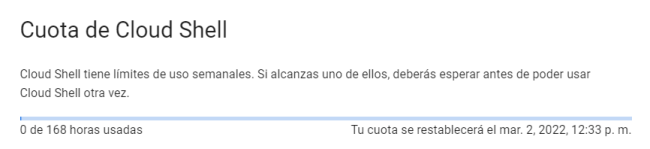
Cloud Shell de Google Cloud: la consola web de Google Cloud proporciona la herramienta Cloud Shell que permite trabajar cómodamente contra GCP desde cualquier navegador web y cualquier S.O. Recuerda que Cloud Shell tiene una cuota de uso, con un límite de número de horas semanales (168h):
|
Para ver tu cuota semanal, haz clic en |

A continuación se explican las herramientas que debes configurar si estás usando tu máquina local, aunque probablemente algunas ya las tendrás instaladas. Si optas por trabajar en Cloud Shell, seguramente también estarán ya instaladas.
En general evita usar el usuario root salvo que sea estrictamente necesario, para no generar problemas de permisos sobre los archivos y carpetas cuando estés usando un usuario distinto de root.
|
Utiliza sudo delante de los comandos estrictamente cuando requieras permisos de administrador, pero evita hacerlo de forma predeterminada (evita sudo su).
|
Para comenzar a trabajar, será necesario tener instalados en la máquina local las siguientes herramientas: Terraform, Google Cloud CLI. Se presupone que ya se tiene instalado un entorno de desarrollo como Visual Studio Code, y una pareja de claves SSH personal en la carpeta HOME del usuario (~).
~/.ssh/
├── id_rsa (1)
└── id_rsa.pub (2)| 1 | clave privada |
| 2 | clave pública |
|
Recuerda que
|
Si aun no tienes pareja de claves SSH, ejecuta el siguiente comando en tu terminal para crear una nueva pareja de claves SSH, usando el email como etiqueta:
ssh-keygen -t rsa -b 4096 -C "your_email@inlumine.ual.es"Cuando te pregunte Enter a file in which to save the key presiona Enter para aceptar el nombre de archivo predeterminado (id_rsa)
Enter a file in which to save the key (/c/Users/you/.ssh/id_rsa):
[Press enter]
A continuación te pedirá una contraseña o passphrase, de nuevo presiona Enter.
Enter passphrase (empty for no passphrase): [Press enter]Presiona Enter de nuevo:
Type passphrase again: [Press enter]Consulta si la pareja de claves se ha creado correctamente:
ls -al ~/.sshAdemás, se debe disponer de crédito en GCP, proporcionado por el profesor, y darse de alta en Github Student Education Pack. A continuación se describen en detalle estos requisitos previos.
2. Cupones educativos Google Cloud
Si ya dispones de crédito en GCP, podrás usarlo ahora. En cualquier caso, para esta asignatura disponemos de un nuevo cupón educativo de 50$ por estudiante, que no necesita tarjeta de crédito para su activación. Actívalo en la dirección que encontrarás en el Aula Virtual de la asignatura, en la sección Area de Contenido > Cupones de GCP, usando tu email @inlumine.ual.es.
Accede a la Consola de Google Cloud y crea un nuevo proyecto GCP con el nombre cnsa2024-abc123 (indicando el año correcto y sustituyendo abc123 por tu nombre de usuario), y dale permisos al profesor. Para ello, revisa las instrucciones que vimos en la asignatura del primer cuatrimestre. El crédito del cada cupón dura 12 meses, así que este nuevo proyecto asígnalo a la cuenta de facturación de la asignatura del primer cuatrimestre, ya que es mejor consumir ese crédito porque caduca antes. Si se consume el crédito del primer cupón, simplemente tendrás que cambiar tu proyecto cnsa2024-abc123 a la nueva cuenta de facturación del nuevo cupón.
3. Terraform
Terraform es una aplicación que se distribuye en un único archivo ejecutable. Las instrucciones de instalación de Terraform está disponibles aquí.
En Windows se recomienda instalarlo con Chocolatey. Así que si previamente has instalado Chocolatey, simplemente abre una ventana de comandos (cmd) con permiso de administrador y ejecuta:
choco install terraform -yCierra el terminal o la ventana de comandos, abre una nueva con permisos normales y comprueba que se ha instalado correctamente:
terraform -vLa salida debe mostrar la version instalada:
$ terraform -v
Terraform v1.1.6
on windows_amd64
4. GCloud CLI para GCP
Google Cloud Command Line Interface está disponible para su instalación aquí.
En Windows se recomienda instalarlo con Chocolatey: abre una ventana de comandos (cmd) con permiso de administrador y ejecuta:
choco install gcloudsdk -y5. Github Student Education Pack
Para poder usar servicios adicionales, como DNS gratuito, debes darte de alta en Github Student Education Pack.
Si ya dispones de una cuenta de GitHub, y no quieres crear una cuenta nueva, simplemente debes añadir tu email @inlumine.ual.es a la lista de emails de tu cuenta actual. Para ello, sigue las instrucciones. Tras añadir tu email, haz clic en el enlace Get the pack.